L'HISTORIQUE DES ABSENCES
 Ce traitement permet de visualiser la liste des absences des stagiaires saisies par le traitement de gestion des absences. On peut aussi imprimer la liste ou l'exporter vers un fichier EXCEL.
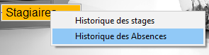
Au menu, bouton "stagiaires" :
 Rappel : comme pour tous les écrans de type liste, vous avez la possibilité de personnaliser les colonnes de la liste par les choix de gestion des colonnes, clic sur le signe + du bandeau de titre des colonnes, ou clic droit sur le bandeau.
 Permet de personnaliser les colonnes de la liste, même fonction que si clic sur le "+" du bandeau de titre.
Cette liste intègre les fonctionnalités habituelles de gestion des colonnes, tri, affichage des cumuls, filtres avancés, export EXCEL..Par contre, on ne peut pas ici gérer les documents liés.
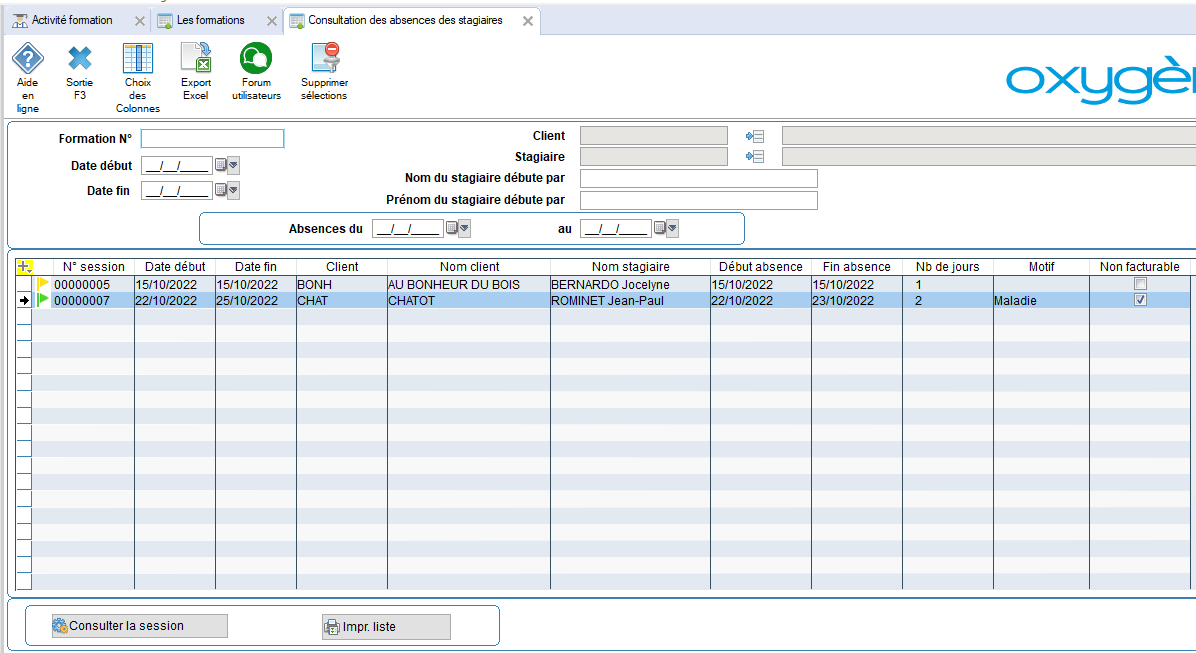
Sélections possibles
Formation N°
Permet de sélectionner les absences par le numéro de la session de formation, en saisissant directement le numéro de la session sans les pré-zéros.
Date début et date fin
Permet de sélectionner les stages par leur date, afin de pouvoir retrouver les absences des sessions dans une période donnée.
Client 
Permet de sélectionner le client pour lequel on veut afficher les absences des stagiaires..
Stagiaire
Permet de sélectionner un stagiaire d'un client pour lequel on veut afficher les absences. Si vous demandez cette sélection vous devez au préalable choisir un client, sinon vous aurez un message d'alerte
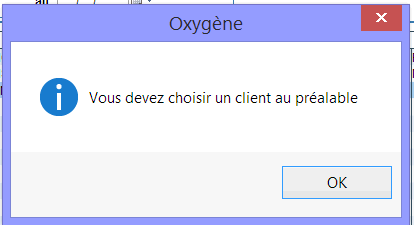
En effet, le choix du stagiaire va afficher uniquement les contacts attachés au client sélectionné juste avant.
On peur aussi chercher un stagiaire sans savoir à quel client il est rattaché. Dans ce cas, ne pas saisir de client, et utiliser les 2 filtres "nom stagiaire débute par" et "prénom stagiaire débute par".
Absences du... au ...
Permet de sélectionner les absences par leur date, afin de pouvoir retrouver les absences dans une période donnée.
Une fois le ou les filtres saisis, le traitement lance la recherche des absences des stagiaires : celles-ci sont alors affichées dans la liste.
 Permet de remettre à vide tous les filtres initialement posés pour revenir à l'affichage de toutes les absences existantes.
 Permet d'exporter la liste en cours dans un fichier EXCEL. Cette possibilité existe dans la plupart des écrans de type liste de données.
Cela permet d'obtenir facilement des fichiers EXCEL avec les données souhaitées et selon les filtres posés.
Contenu de la liste
Pour chaque stagiaire, on peut visualiser les absences saisies, avec la désignation de chaque formation et les dates des stages.
Les absences pour cause de rentrée tardive sont également incluses dans cette liste. Le motif est alors renseigné comme ceci "date de rentrée le .."
On a dans les colonnes les informations suivantes : date début et fin de l'absence, nombre de jours, motif, type d'absence (facturable ou non).
Exemple avec une date de rentrée tardive

Boutons en bas de la liste
 Permet de consulter la session de formation correspondant à la ligne sélectionnée dans la liste.
 Permet d’imprimer la liste des absences des stagiaires en tenant compte des sélections en cours.
Exemple de l'impression de la liste
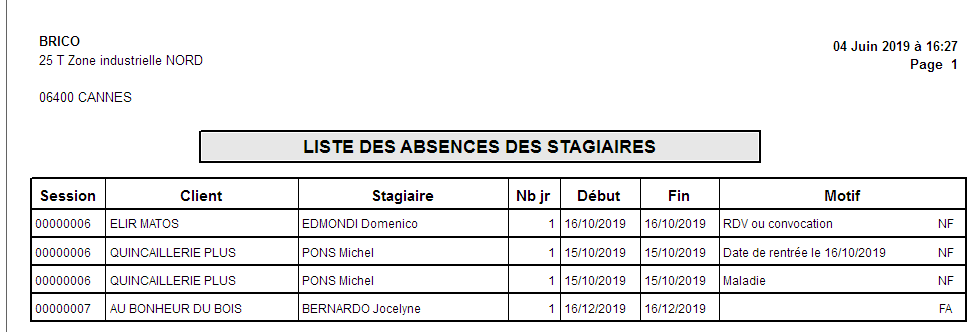
 Les codes « NF » et « FA » à droite de la colonne "motif" donnent l'indication si l"absence est de type non facturable (NF) ou facturable (FA).